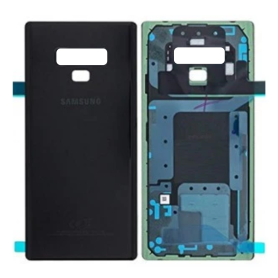
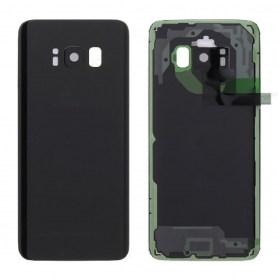
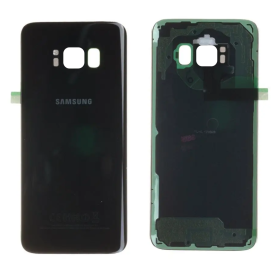
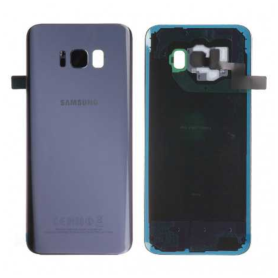
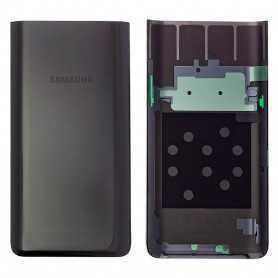
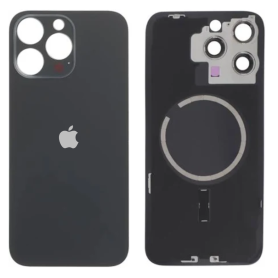
Le Samsung Galaxy S9 64 Go - Noir - Comme Neuf est un smartphone haut de gamme aux performances exceptionnelles. Son design élégant et sa qualité de fabrication en font un produit incontournable pour les amateurs de technologie. Profitez d'une expérience utilisateur fluide et immersive grâce à ses fonctionnalités innovantes et sa capacité de stockage généreuse. Ne manquez pas cette occasion de vous procurer un smartphone reconditionné comme neuf à un prix attractif.
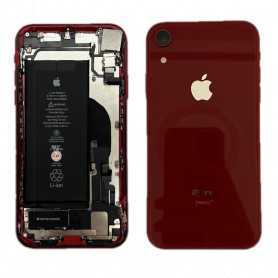
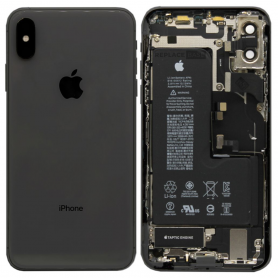
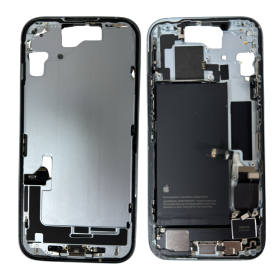
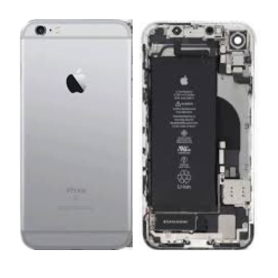
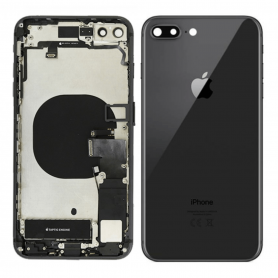
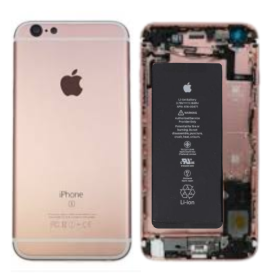
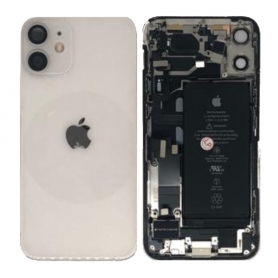
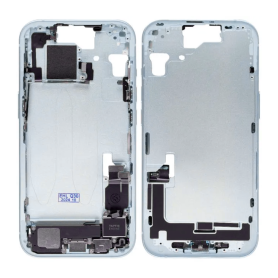
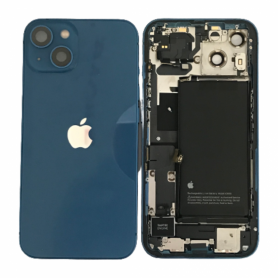
Caractéristiques Principales du Châssis iPhone 15 eSIM Sans Vitre Arrière Sans Batterie Bleu (Origine Démontré) Grade B :
Compatibilité Universelle : Spécifiquement conçu pour l'iPhone 15, ce châssis est idéal pour les utilisateurs souhaitant remplacer ou personnaliser la structure de leur appareil sans compromis sur les fonctionnalités essentielles.
Conception d'Origine : Ce châssis est une pièce d'origine, garantissant une intégration parfaite avec les autres composants internes de votre iPhone 15, tout en maintenant l'intégrité et la performance de l'appareil.
Finition Bleu Élégante : Se distinguant par sa couleur bleue attrayante, ce châssis offre une esthétique moderne et stylée, parfait pour ceux qui apprécient à la fois la technologie et le design.
Grade B - Option Économique : Le châssis est classé Grade B, indiquant qu'il peut présenter de légères imperfections esthétiques qui n'affectent en rien son fonctionnement. Cette classification offre une option plus économique pour ceux qui recherchent une solution de remplacement abordable.
Prêt pour eSIM : Compatible avec la technologie eSIM, ce châssis assure l'avenir de votre connectivité mobile sans nécessiter un emplacement SIM physique, simplifiant ainsi le processus d'activation et de gestion des opérateurs.
Sans Vitre Arrière et Batterie : Livré sans vitre arrière ni batterie, ce châssis permet une personnalisation supplémentaire et convient parfaitement aux techniciens ou utilisateurs souhaitant transférer des composants fonctionnels de leur ancien appareil ou explorer des options de personnalisation créatives.
Qualité et Durabilité Assurées : Fabriqué avec des matériaux de haute qualité, ce châssis assure une durabilité prolongée, offrant à votre iPhone 15 une base robuste et fiable.
Finaliser la réparation d’un iPhone avec l’assistant de réparation
Sur un iPhone 12 ou modèle ultérieur doté d’iOS 18, lorsqu’un écran Apple neuf est installé, « Finaliser la réparation » apparaît en regard de Écran jusqu’à ce que vous terminiez la réparation avec l’Assistant de réparation.
Dans le cas d’un iPhone 12 ou modèle ultérieur doté d’iOS 18, il est possible de réutiliser un écran d’origine sur un autre iPhone du même modèle. La date d’utilisation initiale et l’état de l’écran sont indiqués dans Réglages > Général > Informations > Historique des pièces et réparations.
Comment exécuter un diagnostic et finaliser la réparation de l’écran de l’iPhone 1. Assurez-vous que votre appareil est mis à jour vers iOS 18 2. Accédez à Réglages > Général > Informations > Historique des pièces et réparations 3. Appuyez sur "Redémarrer et finaliser la réparation" pour activer l’Assistant de réparation 4. Suivez les instructions à l’écran pour terminer l’étalonnage Après avoir terminé ce processus, votre écran sera entièrement fonctionnel, et aucun message d’avertissement concernant des pièces non authentiques ne s`affichera.
Remarques importantes :
Votre iPhone doit être connecté au Wi-Fi Le niveau de batterie doit être supérieur à 20 % En cas d’échec du processus, redémarrez votre appareil et réessayez Si la réparation n`est pas terminée, l’écran risque de ne pas fonctionner de manière optimale, et certaines fonctionnalités (True Tone, Face ID) peuvent être désactivées jusqu`à ce que l`étalonnage soit finalisé
Finaliser la réparation d’un iPhone avec l’assistant de réparation
Sur un iPhone 12 ou modèle ultérieur doté d’iOS 18, lorsqu’un écran Apple neuf est installé, « Finaliser la réparation » apparaît en regard de Écran jusqu’à ce que vous terminiez la réparation avec l’Assistant de réparation.
Dans le cas d’un iPhone 12 ou modèle ultérieur doté d’iOS 18, il est possible de réutiliser un écran d’origine sur un autre iPhone du même modèle. La date d’utilisation initiale et l’état de l’écran sont indiqués dans Réglages > Général > Informations > Historique des pièces et réparations.
Comment exécuter un diagnostic et finaliser la réparation de l’écran de l’iPhone 1. Assurez-vous que votre appareil est mis à jour vers iOS 18 2. Accédez à Réglages > Général > Informations > Historique des pièces et réparations 3. Appuyez sur "Redémarrer et finaliser la réparation" pour activer l’Assistant de réparation 4. Suivez les instructions à l’écran pour terminer l’étalonnage Après avoir terminé ce processus, votre écran sera entièrement fonctionnel, et aucun message d’avertissement concernant des pièces non authentiques ne s`affichera.
Remarques importantes :
Votre iPhone doit être connecté au Wi-Fi Le niveau de batterie doit être supérieur à 20 % En cas d’échec du processus, redémarrez votre appareil et réessayez Si la réparation n`est pas terminée, l’écran risque de ne pas fonctionner de manière optimale, et certaines fonctionnalités (True Tone, Face ID) peuvent être désactivées jusqu`à ce que l`étalonnage soit finalisé
Finaliser la réparation d’un iPhone avec l’assistant de réparation
Sur un iPhone 12 ou modèle ultérieur doté d’iOS 18, lorsqu’un écran Apple neuf est installé, « Finaliser la réparation » apparaît en regard de Écran jusqu’à ce que vous terminiez la réparation avec l’Assistant de réparation.
Dans le cas d’un iPhone 12 ou modèle ultérieur doté d’iOS 18, il est possible de réutiliser un écran d’origine sur un autre iPhone du même modèle. La date d’utilisation initiale et l’état de l’écran sont indiqués dans Réglages > Général > Informations > Historique des pièces et réparations.
Comment exécuter un diagnostic et finaliser la réparation de l’écran de l’iPhone 1. Assurez-vous que votre appareil est mis à jour vers iOS 18 2. Accédez à Réglages > Général > Informations > Historique des pièces et réparations 3. Appuyez sur "Redémarrer et finaliser la réparation" pour activer l’Assistant de réparation 4. Suivez les instructions à l’écran pour terminer l’étalonnage Après avoir terminé ce processus, votre écran sera entièrement fonctionnel, et aucun message d’avertissement concernant des pièces non authentiques ne s`affichera.
Remarques importantes :
Votre iPhone doit être connecté au Wi-Fi Le niveau de batterie doit être supérieur à 20 % En cas d’échec du processus, redémarrez votre appareil et réessayez Si la réparation n`est pas terminée, l’écran risque de ne pas fonctionner de manière optimale, et certaines fonctionnalités (True Tone, Face ID) peuvent être désactivées jusqu`à ce que l`étalonnage soit finalisé
Finaliser la réparation d’un iPhone avec l’assistant de réparation
Sur un iPhone 12 ou modèle ultérieur doté d’iOS 18, lorsqu’un écran Apple neuf est installé, « Finaliser la réparation » apparaît en regard de Écran jusqu’à ce que vous terminiez la réparation avec l’Assistant de réparation.
Dans le cas d’un iPhone 12 ou modèle ultérieur doté d’iOS 18, il est possible de réutiliser un écran d’origine sur un autre iPhone du même modèle. La date d’utilisation initiale et l’état de l’écran sont indiqués dans Réglages > Général > Informations > Historique des pièces et réparations.
Comment exécuter un diagnostic et finaliser la réparation de l’écran de l’iPhone 1. Assurez-vous que votre appareil est mis à jour vers iOS 18 2. Accédez à Réglages > Général > Informations > Historique des pièces et réparations 3. Appuyez sur "Redémarrer et finaliser la réparation" pour activer l’Assistant de réparation 4. Suivez les instructions à l’écran pour terminer l’étalonnage Après avoir terminé ce processus, votre écran sera entièrement fonctionnel, et aucun message d’avertissement concernant des pièces non authentiques ne s`affichera.
Remarques importantes :
Votre iPhone doit être connecté au Wi-Fi Le niveau de batterie doit être supérieur à 20 % En cas d’échec du processus, redémarrez votre appareil et réessayez Si la réparation n`est pas terminée, l’écran risque de ne pas fonctionner de manière optimale, et certaines fonctionnalités (True Tone, Face ID) peuvent être désactivées jusqu`à ce que l`étalonnage soit finalisé
Finaliser la réparation d’un iPhone avec l’assistant de réparation
Sur un iPhone 12 ou modèle ultérieur doté d’iOS 18, lorsqu’un écran Apple neuf est installé, « Finaliser la réparation » apparaît en regard de Écran jusqu’à ce que vous terminiez la réparation avec l’Assistant de réparation.
Dans le cas d’un iPhone 12 ou modèle ultérieur doté d’iOS 18, il est possible de réutiliser un écran d’origine sur un autre iPhone du même modèle. La date d’utilisation initiale et l’état de l’écran sont indiqués dans Réglages > Général > Informations > Historique des pièces et réparations.
Comment exécuter un diagnostic et finaliser la réparation de l’écran de l’iPhone 1. Assurez-vous que votre appareil est mis à jour vers iOS 18 2. Accédez à Réglages > Général > Informations > Historique des pièces et réparations 3. Appuyez sur "Redémarrer et finaliser la réparation" pour activer l’Assistant de réparation 4. Suivez les instructions à l’écran pour terminer l’étalonnage Après avoir terminé ce processus, votre écran sera entièrement fonctionnel, et aucun message d’avertissement concernant des pièces non authentiques ne s`affichera.
Remarques importantes :
Votre iPhone doit être connecté au Wi-Fi Le niveau de batterie doit être supérieur à 20 % En cas d’échec du processus, redémarrez votre appareil et réessayez Si la réparation n`est pas terminée, l’écran risque de ne pas fonctionner de manière optimale, et certaines fonctionnalités (True Tone, Face ID) peuvent être désactivées jusqu`à ce que l`étalonnage soit finalisé